











亲爱的电脑达人,你是否有过这样的时刻:手里拿着一堆珍贵的视频片段,却不知道如何将它们变成一部精彩的电影呢?别担心,今天就来手把手教你用电脑剪辑视频,让你的创意瞬间变成现实!
一、选择合适的剪辑软件
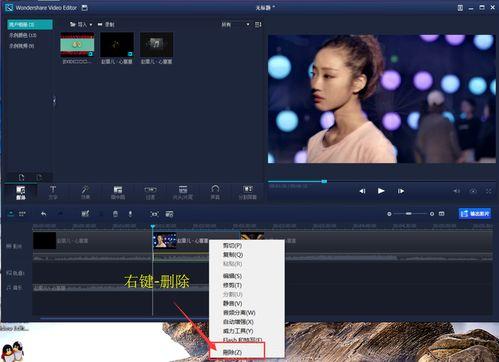
首先,你得有一把好“刀”,也就是一款合适的视频剪辑软件。市面上有很多优秀的剪辑工具,比如Adobe Premiere Pro、Final Cut Pro、DaVinci Resolve等。对于初学者来说,我推荐使用Adobe Premiere Elements或者Filmora,它们操作简单,功能全面,非常适合入门。
二、准备工作
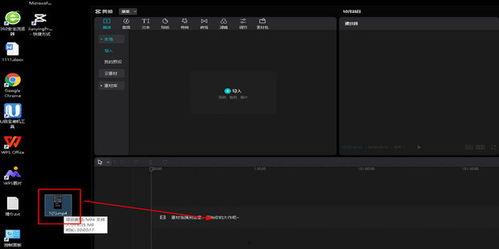
1. 素材整理:将所有需要剪辑的视频素材整理到电脑的一个文件夹里,方便查找和管理。
2. 软件安装:下载并安装你选择的剪辑软件,按照提示完成安装。
3. 软件熟悉:打开软件,熟悉一下界面和基本功能,比如导入视频、剪辑、添加转场、调整音效等。
三、视频剪辑步骤
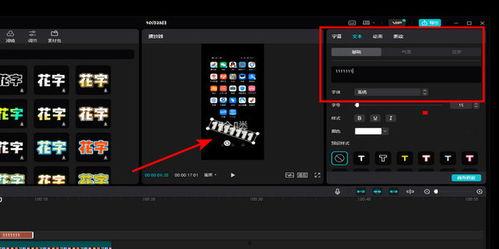
1. 导入视频:打开软件,点击“导入”或“文件”菜单,选择你的视频素材导入到项目中。
2. 剪辑视频:
- 选择剪辑工具:在软件界面找到剪辑工具,通常是剪刀形状的图标。
- 剪辑视频片段:将鼠标放在视频片段上,按住鼠标左键拖动,就可以选择要剪辑的部分。松开鼠标左键后,你会看到两个蓝色的剪辑点,分别代表剪辑的开始和结束。
- 删除或保留:根据需要,你可以选择删除剪辑点之间的内容,或者保留它。
3. 调整视频:
- 裁剪视频:如果你想要调整视频的尺寸,可以在软件中找到裁剪工具,对视频进行裁剪。
- 调整视频速度:如果你想要加快或减慢视频播放速度,可以在软件中找到速度调整功能。
4. 添加转场效果:
- 选择转场效果:在软件中找到转场效果库,选择你喜欢的转场效果。
- 添加转场:将转场效果拖动到视频片段的结尾或开始处,即可添加转场效果。
5. 调整音频:
- 导入音频:将音频文件导入到项目中。
- 调整音频:将音频拖动到视频轨道上,调整音频的音量、淡入淡出等。
四、导出视频
1. 选择导出格式:在软件中找到导出或输出选项,选择你想要的视频格式,比如MP4、AVI等。
2. 设置导出参数:根据需要调整视频的分辨率、码率、帧率等参数。
3. 开始导出:点击导出按钮,等待视频导出完成。
五、注意事项
1. 保持素材清晰:在剪辑过程中,确保视频和音频素材的清晰度,避免出现模糊或杂音。
2. 合理使用转场效果:转场效果可以增加视频的观赏性,但过多或不当使用会适得其反。
3. 注意版权问题:在剪辑视频时,要注意版权问题,避免使用未经授权的视频素材。
现在,你已经掌握了用电脑剪辑视频的基本技巧,是时候让你的创意飞起来啦!记得多练习,相信不久的将来,你将成为视频剪辑的高手!
转载请注明来自久久亚洲综合精彩内容,本文标题:《用电脑怎么剪辑视频,轻松掌握剪辑技巧》









 京公网安备11000000000001号
 京ICP备11000001号